Editor de Sinópticos
Una vez dentro del módulo de Sinópticos, accederás al Editor, el entorno de diseño donde crearás tus pantallas SCADA.
Crear un Sinóptico
Para añadir una nueva pantalla a tu proyecto:
- Dirígete a la pestaña Sinópticos en el menú lateral.
- Haz clic derecho sobre la carpeta "Sinópticos".
- Selecciona la opción "Nuevo Sinóptico".

Interfaz del Editor
El editor está diseñado para ser intuitivo y potente. Sus partes principales son:
1. Menú Lateral Izquierdo
Este panel organiza los recursos del proyecto en tres pestañas:
-
Lista de Sinópticos: El explorador de archivos para ver y gestionar tus pantallas.
-
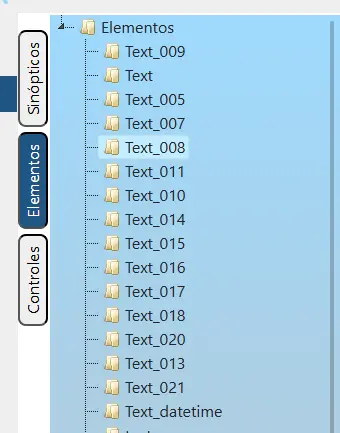
Elementos: Componentes gráficos que componen el sinóptico actual. Al seleccionar uno, el Panel de Propiedades mostrará automáticamente su configuración, sin necesidad de hacer doble clic.
-
Controles: Lista de componentes gráficos que se pueden añadir al sinóptico (botones, desplegables, gráficos). Puedes añadir elementos al sinóptico como se muestra a continuación:
Tip: También puedes insertar controles haciendo clic derecho en una zona vacía del sinóptico y eligiendo el componente deseado dentro del menú
Insertar item.
2. Propiedades
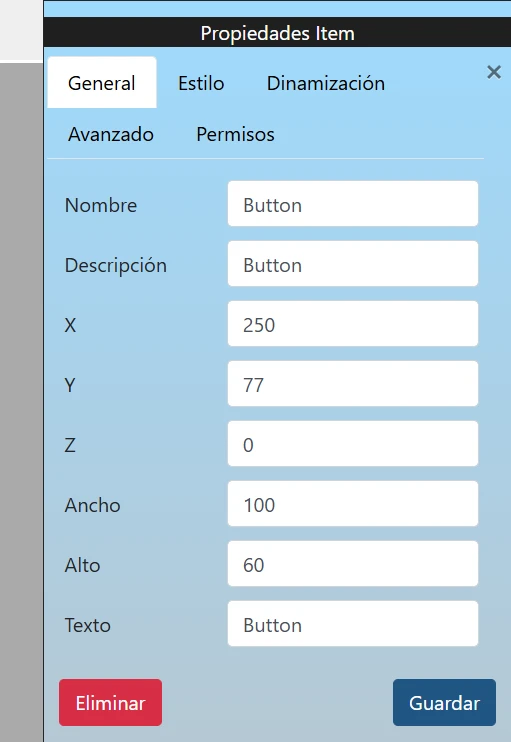
El panel de propiedades (derecha) permite configurar cada aspecto del diseño. Se activa al:
- Hacer doble clic en un elemento (para editar sus propiedades individuales).
- Seleccionar "Propiedades de sinóptico" en el menú contextual del fondo (para editar la pantalla).
3. Herramientas
La barra superior agrupa todas las utilidades esenciales para la edición y visualización del sinóptico:

- play_arrow Iniciar Sinóptico: Permite ejecutar el sinóptico en modo Runtime para probar su funcionamiento.
- align_horizontal_left align_horizontal_right align_vertical_top align_vertical_bottom Alineación: Permite alinear rápidamente los elementos seleccionados (izquierda, derecha, arriba y abajo). Para usar esta herramienta es necesario tener al menos dos elementos seleccionados, tomando siempre como referencia la posición del primer elemento seleccionado.
- align_vertical_center align_horizontal_center Centrado: Alinea los elementos respecto al centro horizontal o vertical. Si hay varios elementos seleccionados, toma como referencia el primer elemento. Si solo hay uno seleccionado, se centrará respecto al sinóptico (pantalla).
- height height Igualar Medidas: Permite que varios elementos seleccionados compartan el mismo ancho o alto, tomando siempre como referencia las dimensiones del primer elemento seleccionado.
- horizontal_distribute vertical_distribute Espaciado: Define una distancia de separación fija (en píxeles) entre los elementos seleccionados. Requiere al menos dos elementos, y el espaciado se aplica de forma secuencial, situando cada elemento a la distancia indicada respecto al elemento anterior.
- grid_view Distribución en Cuadrícula: Permite organizar automáticamente un conjunto de elementos en una matriz o rejilla. Para activarla, es necesario haber seleccionado un número de elementos múltiplo de 4 (4, 8, 12, etc.) y tener definida una separación horizontal y vertical mayor a 0 en los campos de espaciado.
- undo redo Deshacer / Rehacer: Permite volver atrás en los cambios o recuperarlos.
- Zoom: Control deslizante para ajustar el nivel de ampliación del lienzo. Puedes usar los atajos
Ctrl+Rueda del ratónoCtrl++/-para ajustarlo rápidamente, yCtrl+0para restablecerlo al 100%.
4. Opciones y Menú Contextual
El editor esconde funcionalidades avanzadas a través del menú contextual (clic derecho) y atajos rápidos que agilizan el diseño.
Menú de Sinóptico (Lista)
Al hacer clic derecho sobre un sinóptico en la lista del menú lateral, aparecen opciones de gestión:

- Propiedades: Abre el panel lateral derecho con la configuración general de la pantalla.
- Cerrar: Cierra el sinóptico actual del editor.
- Clonar: Crea una copia exacta del sinóptico seleccionado para agilizar la creación de pantallas similares.
- Eliminar: Borra definitivamente el sinóptico del proyecto.
Menú de Elemento
Al hacer clic derecho sobre cualquier elemento del lienzo, se despliega un menú contextual con opciones rápidas:

- Insertar item: Acceso directo para añadir nuevos componentes sin usar el panel lateral.
- Copiar: Guarda el elemento en el portapapeles. Es importante destacar que el portapapeles es global al editor, lo que permite copiar elementos de un sinóptico y pegarlos en otro distinto, facilitando la reutilización de diseños entre diferentes pantallas.
- Eliminar: Borra el elemento seleccionado del sinóptico.